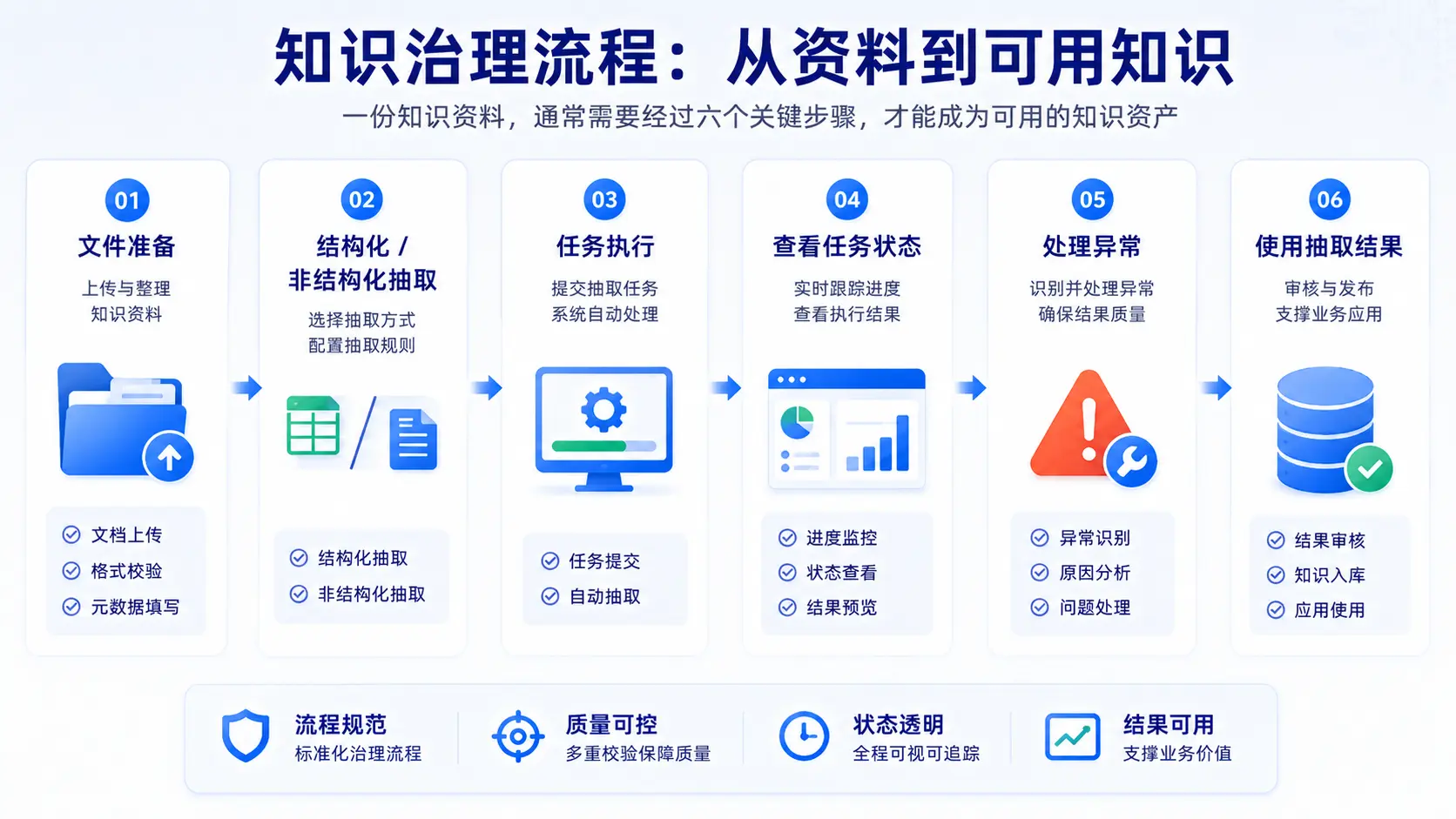
qKnow智能体构建平台专业版v3.1.3围绕知识治理过程中的任务状态感知、文件预览和首页提醒配置进行优化,主要包括:结构化与非结构化抽取任务新增消息提醒、文件预览新增kkFileView部署配置,以及首页提醒支持通过参数管理控制显示与隐藏,进一步减少任务执行和平台配置过程中的重复操作。 从“任务提交完成”,到后续状态能够及时感知 在企业知识库和知识图谱建设过程中,文件上传只是开始。 真正进入知识治理流程后,一份知识资料通常还需要经历: 文件准备 → 结构化 / 非结构化抽取 → 任务执行 → 查看任务状态 → 处理异常 → 使用抽取结果 其中,知识抽取本身往往需要一定执行时间。 如果用户提交任务之后只能不断返回任务页面、手动刷新进度,就会带来几个实际问题: 任务现在执行到哪里了?是否已经完成?是否出现异常?如果同时处理多个任务,是否有任务已经结束但没有及时发现? 除了任务状态之外,企业内部部署环境也会影响日常使用。 例如文件预览功能,在公网环境和内网环境下可能存在不同的访问条件;而一些页面提醒如果只能通过修改前端配置文件控制,也会增加日常维护成本。 因此,qKnow专业版v3.1.3此次调整的重点,并不是简单增加更多页面,而是继续完善: 任务执行 → 状态反馈 → 文件查看 → 平台配置 这些高频操作之间的衔接。 结构化、非结构化抽取新增消息提醒,减少反复刷新任务页面 知识抽取是qKnow知识治理流程中的重要环节。 无论是结构化数据抽取,还是非结构化文档抽取,任务提交后都需要经过实际执行过程。 过去,用户提交结构化或非结构化抽取任务以后,需要手动刷新页面查看当前任务进度。 这意味着用户往往需要: 提交任务 → 等待 → 刷新页面 → 查看状态 → 继续等待 → 再次刷新 当抽取任务数量较多时,这种方式容易带来任务遗漏或处理不及时的问题。 系统右上角增加任务消息提醒 qKnow专业版v3.1.3在结构化抽取和非结构化抽取过程中新增消息提醒数据。 任务执行后,系统会在右上方持续更新任务进度信息。 相比过去只能进入任务页面查看状态,现在用户可以在使用其他功能时继续感知抽取任务的执行情况。 这使任务查看方式从: 用户主动寻找状态 进一步调整为: 系统根据任务变化主动反馈状态 覆盖执行中、完成和异常等任务状态 消息提醒并不是只在任务结束时出现。 根据本次版本说明,系统会针对以下状态自动推送消息: 任务执行中; 任务完成; 任务异常。 这样可以让用户更加及时地区分: 任务还在运行 还是: 任务已经正常结束或者任务已经出现异常,需要进一步处理 对于需要一次提交多个知识抽取任务的企业用户来说,这种状态反馈尤其重要。 从“盯任务”,转向“等状态变化” 从操作逻辑来看,更新前后可以简单理解为: 过去:提交抽取任务→ 进入任务页面→ 手动刷新→ 查看当前状态→ 再次刷新→ 等待任务结束; 现在:提交抽取任务→ 正常使用平台其他功能→ 系统消息更新任务状态→ 根据完成或异常消息决定下一步操作。 这项调整并不会改变抽取任务本身的执行逻辑,但可以减少用户为了确认任务状态而反复刷新页面的操作。 对批量知识处理尤其有价值 企业知识治理往往并不是一次只处理一项任务。 例如在集中建设知识库时,可能同时存在: 多个非结构化文档抽取任务; 多批结构化数据抽取; 不同知识库同时进行内容处理。 当任务数量增加后,仅依赖用户主动查看容易出现: 某个任务已经完成但没有及时发现或某个任务已经异常,但直到后续使用时才注意到 通过统一消息提醒,可以进一步缩短: 任务状态发生变化 → 用户感知变化 之间的时间差。 需要说明的是,消息提醒能够改善状态感知,但并不能替代任务异常诊断。 如果任务执行失败,仍然需要结合任务详情、日志以及实际文件或数据内容继续定位具体原因。 文件预览新增kkFileView配置,适配不同部署环境 在知识平台中,文件管理通常不仅包括上传和解析。 用户还需要直接查看文件内容。 例如在知识治理过程中,经常需要确认: 上传的文件是否正确; 文件内容是否完整; 当前处理的是哪一份资料; 文件内容是否与知识库分类匹配。 因此,文件预览虽然属于基础功能,却直接影响知识资料管理过程中的使用效率。 原有预览地址在部分部署环境中可能受限 此前,qKnow文件预览一直使用平台提供的预览地址。 但在实际部署中,不同企业的网络环境差异较大。 例如部分客户采用: 企业内网部署; 隔离网络部署; 自定义网络访问环境。 这类场景下,原有预览地址可能因为网络访问条件不同,导致文件无法正常预览。 问题的核心并不是文件本身无法读取,而是: 文件预览能力需要与企业实际部署环境相匹配。 系统部署配置新增kkFileView 针对这一问题,qKnow专业版v3.1.3在系统部署配置中新增了kkFileView配置,并同步调整文件预览地址。 用户在部署平台时启动对应配置,即可完成文件预览相关能力的配置。 从部署逻辑上,可以理解为: 部署qKnow→ 配置并启动kkFileView→ 平台使用对应预览服务→ 查看知识文件 这样可以让文件预览方式与实际部署环境之间拥有更加明确的配置入口。 适配内网等部署场景 对于企业客户来说,实际环境往往并不是完全统一的公网部署。 特别是在政企、制造、水利、能源等场景中,平台经常部署在企业自身服务器或内部网络环境中。 因此,预览服务能否随部署环境一起配置,会直接影响知识文件管理功能是否能够正常使用。 本次调整的价值就在于: 把原本相对固定的文件预览方式,进一步纳入平台部署配置体系。 需要注意的是,新增kkFileView配置并不代表所有预览问题都会自动消失。 实际部署时仍需要保证对应服务启动正常,并满足服务器、网络访问和权限等基础条件。 首页提醒迁移到参数管理,减少修改配置文件和重启项目 除了知识抽取和文件预览,本次版本还调整了首页提醒的控制方式。 过去首页提醒的显示逻辑配置在系统前端配置文件中。 如果某个企业希望隐藏首页提醒,就需要: 找到前端配置文件 → 修改配置 → 重新启动项目 这种方式的问题在于: 页面展示需求本身只是一个相对简单的开关,但调整它却需要进入技术配置层面。 对于普通平台管理员来说并不方便。 首页提醒开关进入参数管理 qKnow专业版v3.1.3将首页提醒相关参数迁移到参数管理中。 用户可以通过参数数据直接控制首页提醒: 显示; 隐藏。 不再需要每次修改前端配置文件并重新启动项目。 从代码配置转向平台参数配置 调整前的操作路径是: 修改前端配置文件→ 保存配置→ 重启项目→ 查看页面变化 调整后则变为: 进入参数管理→ 调整对应参数→ 控制首页提醒显示 / 隐藏 这实际上是把一个偏“系统开发配置”的动作,进一步转化为“平台运行参数管理”。 降低简单展示调整的维护成本。 这种变化虽然不涉及知识抽取算法或知识库核心能力,但对于长期运行的平台来说,能够减少一些高频但不必要的技术维护操作。 三项优化背后,解决的什么问题? 把本次三个功能放在一起看,它们分别位于知识平台使用过程中的不同位置。 1. 抽取任务消息提醒解决的是: 任务已经提交,但用户不知道现在执行到哪里。将任务状态从“需要主动刷新查看”,调整为“系统主动提醒”。 2. kkFileView预览配置解决的是: 文件已经进入平台,但在部分企业部署环境中无法正常预览。通过增加可部署的预览服务配置,让文件查看方式更加适配企业实际运行环境。 3. 首页提醒参数管理解决的是: 一个简单页面提醒开关,却需要修改代码配置并重启项目。 通过参数管理,把原本偏技术配置的操作进一步转化为平台配置。 因此,这三项调整虽然分别属于任务、文件和系统参数,但指向的是同一个方向:减少知识治理流程中需要额外人工操作、反复确认和技术介入的环节。 写在最后 对于知识治理能力真正进入持续使用阶段后,用户会关心: 任务执行到哪里了?异常发生后能不能及时知道?企业自己的部署环境能不能正常预览文件?一些页面展示需求是否需要每次都找技术人员修改配置? qKnow专业版v3.1.3此次更新主要围绕这些问题进行了调整。 在知识抽取侧,结构化和非结构化抽取任务增加消息提醒,系统可以根据执行中、完成和异常等状态自动更新任务信息。 在文件管理侧,系统部署配置新增kkFileView,并调整文件预览地址,使文件预览能力进一步适配企业不同的部署环境。 在平台配置侧,首页提醒控制从前端配置文件迁移到参数管理,用户可以通过参数直接控制显示与隐藏,减少修改配置文件和重启项目带来的维护成本。 这些调整不会改变企业知识治理的核心业务逻辑,也不能替代任务日志分析、网络环境配置和系统运维管理。 但对于一个需要长期运行的企业智能体平台来说,真正影响使用体验的往往不只是核心功能是否存在,还包括: 任务能否及时反馈、文件能否正常查看、配置能否方便调整。 qKnow专业版v3.1.3此次升级,也正是在这些基础但高频的环节继续补充,让企业知识从抽取、查看到日常管理的使用链路更加顺畅。
qKnow 专业版 v3.1.3 发布:抽取任务消息提醒新增,多维度细节优化升级知识治理体验
来源:开源中国
2026年09月08日 16:01
0 阅读
分享到: